“My favourite code sharing app 🥰”
Code-Snapshot-Generator
für Entwickler
Verwandle deinen Code in Sekunden in einen Snapshot
Native App für Mac und iPhone, für Entwickler, die Code teilen. Snippet einfügen, auf ein macOS-Wallpaper oder einen Verlauf setzen und in jedem gewünschten Verhältnis perfekt ausgerichtet exportieren.
Laden
Im App Store · Ein Kauf für Mac und iPhone
Von der Zwischenablage zur Timeline in 5 Schritten
Alles passiert in einem Fenster, und das exportierte Bild ist genau das Bild, das du siehst.
1. Code einfügen
Kopiere ein Snippet und füge es mit ⌘⇧V direkt in Codeshot ein. Die Hervorhebung erfolgt beim Einfügen.
2. Theme wählen
Wähle aus 30 Syntax-Themes, jedes mit heller und dunkler Variante, für 60 Sprachen, die Codeshot automatisch erkennt oder die du selbst festlegst. Oder du baust dir auf dem Mac ein eigenes Theme und legst jede Farbe selbst fest.
3. Hintergrund wählen
Setze das Snippet auf eines von 19 macOS-Wallpapern, 92 Verläufe, eine eigene Volltonfarbe oder ein eigenes Bild — oder lass den Hintergrund ganz weg und exportiere mit Transparenz.
4. Rahmen feinjustieren
Stelle Eckenradius, Innen- und Außenabstand sowie Schlagschatten ein, blende Ampelknöpfe und Titel ein oder aus und wähle jede auf deinem Mac installierte Monospace-Schrift.
5. In der richtigen Größe exportieren
Lass die Größe dem Inhalt folgen oder lege sie auf ein Verhältnis fest — 1:1, 4:3, 3:2, 16:9, 9:16, 2:3, 3:4. Kopiere mit ⌘⇧C direkt in die Zwischenablage, zieh die Vorschau heraus oder exportiere mit ⌘S.
Gebaut für die Art, wie Entwickler teilen
Hervorhebung
60 Sprachen, aus dem Code erkannt oder manuell gesetzt
Schriften
Jede Monospace-Schrift auf deinem Gerät
Formatierung
Swift, JavaScript, TypeScript und 8 weitere mit einem Tipp aufräumen
Größe
Verhältnis-Voreinstellungen von 1:1 bis 9:16, oder passend zum Inhalt
Export
Kopieren, herausziehen oder als PNG in 1×, 2× oder 3× exportieren
Themes
30 Themes, jedes mit heller und dunkler Variante — oder bau dir dein eigenes
Alle 30 Themes ansehen →Themes Neu
Mach es zu deinem
Wähle aus 30 mitgelieferten Themes, jedes mit heller und dunkler Variante — oder bau dir ein eigenes. Alle dreizehn Farben legst du selbst fest, die Vorschau ändert sich sofort mit, und als Datei exportiert wandert das Theme auf jeden anderen Mac.
So baust du dein eigenes Theme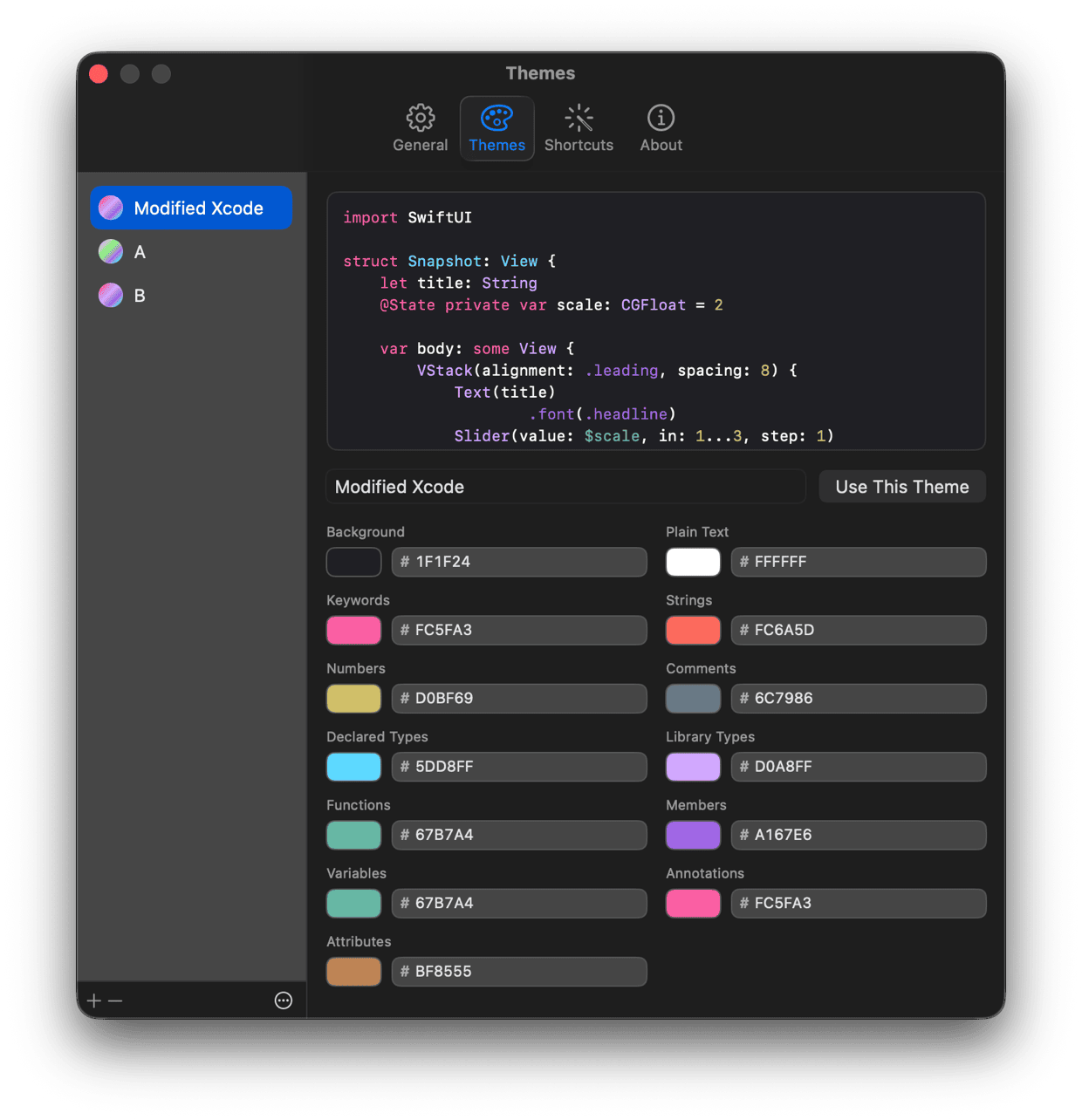
Neu
Jetzt auch auf dem iPhone
Dieselbe App, auf dem Gerät, von dem aus Code am Ende meist geteilt wird. Mit einem Tipp aus der Zwischenablage einfügen, Theme und Verhältnis wählen und direkt ins Teilen-Menü exportieren. Ein Kauf deckt beides ab — einmal kaufen, und sie liegt auf Mac und iPhone.
So läuft es auf dem iPhone

Kurzbefehle · Mac
Die App ganz überspringen
Auf dem Mac bringt Codeshot eine Aktion „Make Snapshot“ in die Kurzbefehle-App. Code kopieren, Taste drücken, Bild einfügen — die App öffnet sich nie. Oder rechtsklick auf eine Datei im Finder und das PNG liegt daneben.
Die vier Abläufe ansehen
Was Entwickler über Codeshot sagen
“Pretty handy tool for us devs that share code.”
“Like this one, simple yet powerful 👍, minimizing the time to remember what was the web page I used to generate this screenshot”
“Thank @sarunw for a beautiful code block from @CodeshotApp ❤️”
“Great app ✅”
“This is so great 👏🏻👌🏻”
“This looks nice! I’ll give it a try 😊”
“Buy it, it's worth it to quickly put something together for Twitter.”
“The App is AWESOME… I'm banging out great looking Swifty looking images now.”
“Definitely worth it if you share even just a few screenshots of code snippits. I love the range of options for themes and the customization for window size.”
Häufige Fragen
Was ist Codeshot?
Codeshot ist eine native App für Mac und iPhone, die Code-Snippets in Bilder verwandelt, die du in sozialen Netzwerken teilen kannst. Sie läuft auf deinem Gerät — keine Webseite, kein Upload.
Wie mache ich aus einem Snippet ein Bild?
Code kopieren, mit ⌘⇧V in Codeshot einfügen, Theme und Hintergrund wählen und mit ⌘S exportieren.
Welche Programmiersprachen werden unterstützt?
60 Sprachen. Codeshot erkennt die Sprache am eingefügten Code, oder du legst sie selbst fest.
Wie viele Themes sind enthalten?
30 Syntax-Themes, und jedes davon hat eine helle und eine dunkle Variante.
Kann ich ein eigenes Theme erstellen?
Ja, auf dem Mac. Unter Einstellungen → Themes legst du ein Theme an und bestimmst jede Farbe selbst — Hintergrund, normaler Text, Schlüsselwörter, Strings, Zahlen, Kommentare, eigene und Framework-Typen, Funktionen, Member, Variablen, Annotationen und Attribute — mit einer Vorschau, die sich sofort mitändert. Deine Themes stehen direkt neben den 30 mitgelieferten und lassen sich als Datei exportieren, um sie auf einen anderen Mac zu bringen oder weiterzugeben.
Welche Bildgrößen kann ich exportieren?
Die Größe kann dem Inhalt folgen, oder du legst sie auf ein Verhältnis fest — 1:1, 4:3, 3:2, 16:9, 9:16, 2:3 oder 3:4. Exportiere in 1×, 2× oder 3×; was du in der App siehst, wird exportiert.
Kann ich meine eigene Schrift verwenden?
Ja. Codeshot kann jede auf deinem System installierte Monospace-Schrift verwenden.
Worin unterscheidet sich Codeshot von Carbon.now.sh?
Codeshot ist von Carbon.now.sh inspiriert, aber es ist eine native App rund um perfekt zentrierten Code, macOS-Wallpaper als Hintergrund und Verhältnis-Vorlagen in Echtzeit.
Unterstützt es den Dunkelmodus?
Ja. Die App wechselt automatisch zwischen Hell und Dunkel, passend zum System.
Was brauche ich, um Codeshot auszuführen?
Ein Mac oder ein iPhone. Es ist ein Kauf für beide — lädst du sie auf einem Gerät, hast du sie auch auf dem anderen.
Dein nächstes Snippet verdient einen besseren Rahmen
Einfügen, gestalten, exportieren. Codeshot hält den Weg vom Schreiben des Codes bis zum Teilen so kurz wie möglich.
LadenIm App Store · Ein Kauf für Mac und iPhone
Kostenlose Ressourcen
Lies das vor deinem nächsten Post
Anleitung
Die beste Bildgröße für Code-Snippets auf X (Twitter)
1600 × 900 bei 16:9 — und die Einstellungen, um direkt dorthin zu kommen.
Anleitung
Die beste Bildgröße für Code-Snippets auf LinkedIn
1080 × 1080 bei 1:1 — und die Einstellungen, um direkt dorthin zu kommen.
Anleitung
Die beste Bildgröße für Code-Snippets auf Facebook
1080 × 1080 bei 1:1 — und die Einstellungen, um direkt dorthin zu kommen.