iPhone
Codeshot für iPhone
Dieselbe App wie auf dem Mac, auf dem Gerät, von dem aus Code am Ende meist geteilt wird. Alles läuft auf dem Telefon — keine Webseite, nichts wird hochgeladen.
LadenIm App Store · Ein Kauf für Mac und iPhone

Drei Schritte, von Anfang bis Ende
-
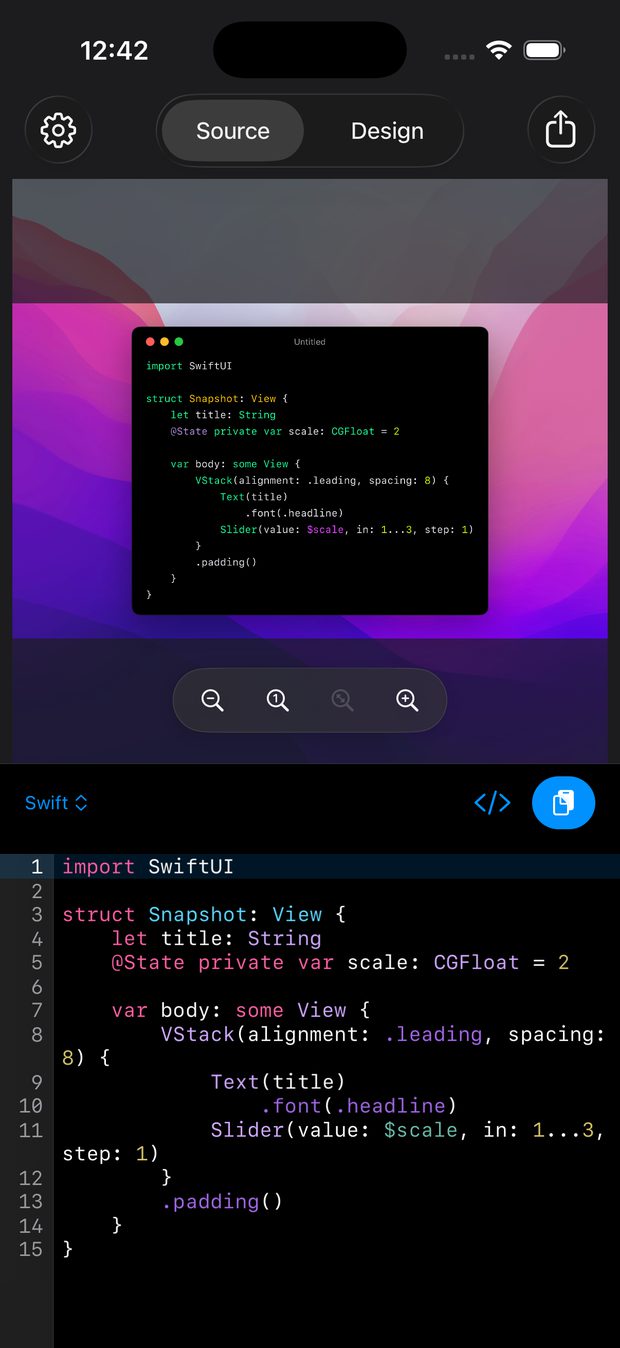
Einfügen
Über die universelle Zwischenablage liegt das, was du am Mac kopiert hast, schon auf dem Telefon. Ein Tipp, und daraus wird ein hervorgehobenes Snippet — die Sprache wird aus dem Code erkannt, über 60 hinweg.
-
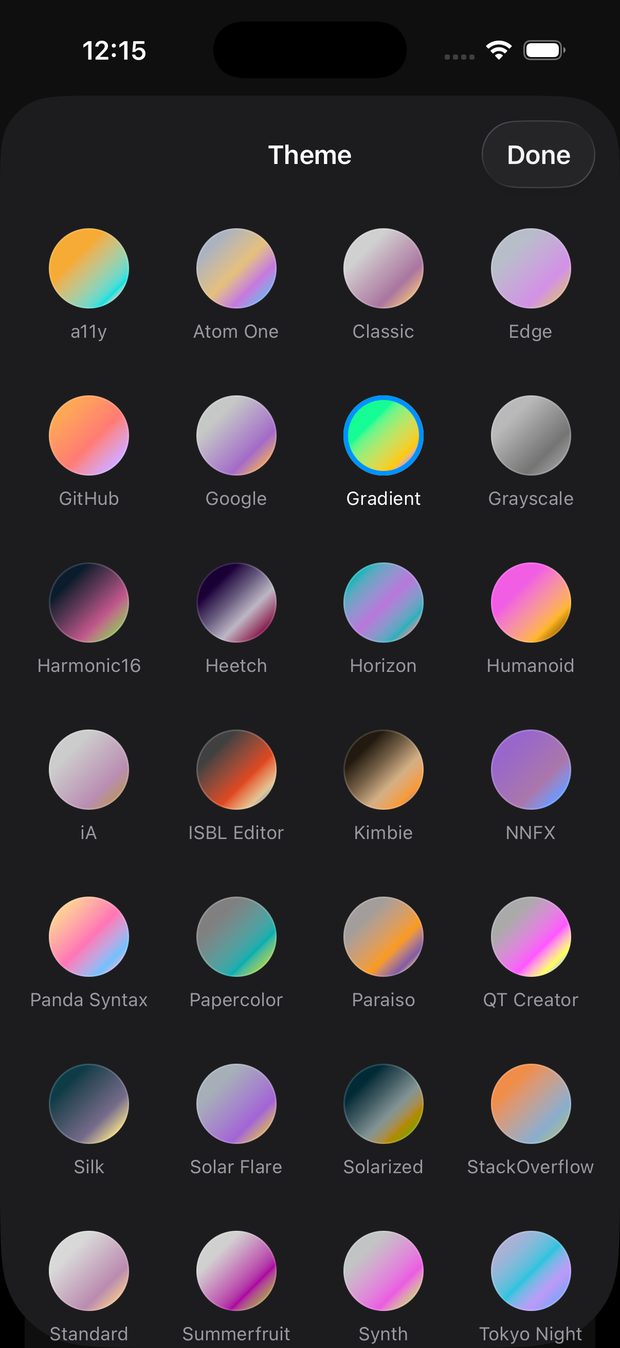
Gestalten
30 Syntax-Themes, jedes mit heller und dunkler Variante. Setz das Snippet auf ein macOS-Wallpaper, einen von 92 Verläufen, eine Volltonfarbe — oder auf gar nichts, für einen transparenten Export.
-
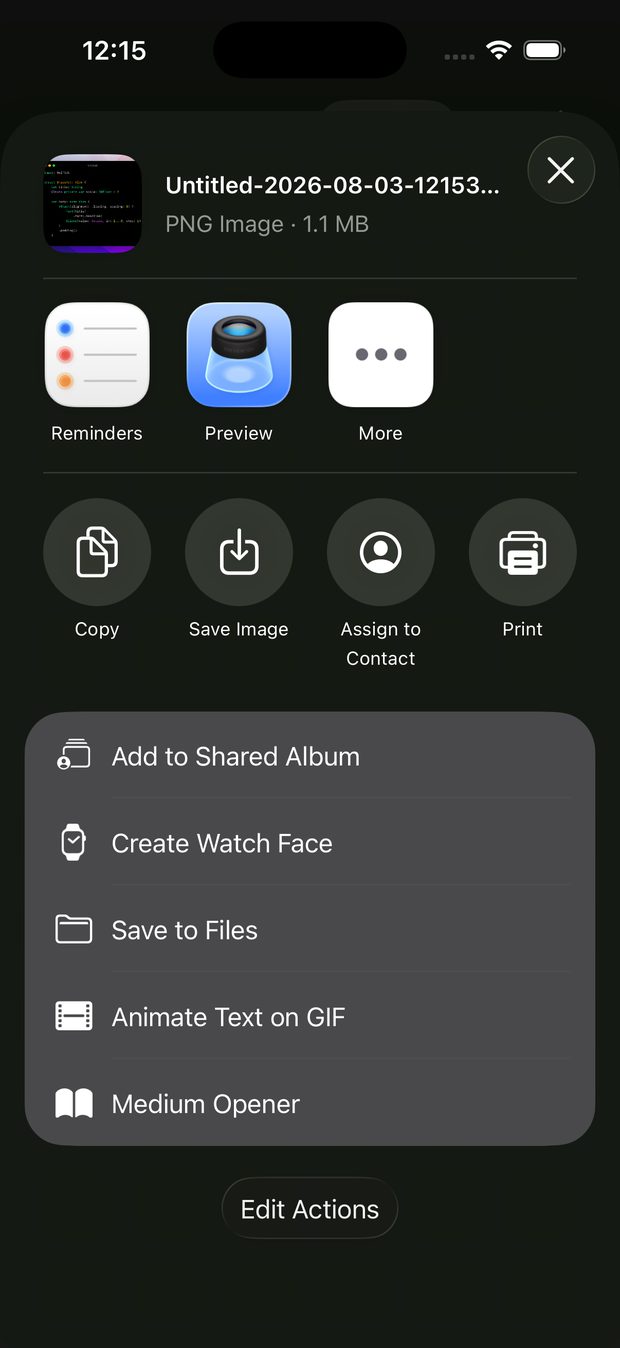
Teilen
Leg ein Verhältnis von 1:1 bis 9:16 fest oder lass die Größe dem Inhalt folgen, dann exportiere direkt ins Teilen-Menü — Nachrichten, Slack, ein Beitragsentwurf, Dateien oder die Fotos-App.


Was auf dem Mac bleibt
Zwei Dinge kommen nicht mit, und das sagen wir lieber, als dass du es selbst herausfindest. Die Kurzbefehle-Integration gibt es nur unter macOS, die Finder-Schnellaktion und das Tastenkürzel für die Zwischenablage sind also Mac-Abläufe. Der Export in einen festen Ausgabeordner ist ebenfalls Mac-only. Alles andere — Themes, Sprachen, Hintergründe, Verhältnisse, Formatierung — ist dieselbe App.
Ein Kauf, beide Geräte
Einmal kaufen, und sie liegt auf deinem Mac und deinem iPhone. Wenn du sie schon hast, gehört dir das iPhone-Modell bereits.
LadenIm App Store · Ein Kauf für Mac und iPhone