“My favourite code sharing app 🥰”
Générateur d’images de code
pour les développeurs
Transformez votre code en image en quelques secondes
App native pour Mac et iPhone, pensée pour ceux qui partagent du code. Collez un extrait, posez-le sur un fond d’écran macOS ou un dégradé, et exportez une image parfaitement alignée au format qu’il vous faut.
Télécharger
Sur l’App Store · Un seul achat pour Mac et iPhone
Du presse-papiers à la timeline en 5 étapes
Tout se passe dans une seule fenêtre, et l’image exportée est exactement celle que vous voyez.
1. Collez votre code
Copiez un extrait et collez-le directement dans Codeshot avec ⌘⇧V. La coloration s’applique au collage.
2. Choisissez un thème
Choisissez parmi 30 thèmes de syntaxe, chacun en variante claire et sombre, pour 60 langages que Codeshot détecte pour vous ou que vous définissez à la main. Ou créez le vôtre sur le Mac en définissant chaque couleur vous-même.
3. Choisissez un arrière-plan
Posez l’extrait sur l’un des 19 fonds d’écran macOS, 92 dégradés, une couleur unie de votre choix ou votre propre image — ou supprimez l’arrière-plan et exportez en transparence.
4. Ajustez le cadre
Réglez l’arrondi des coins, les marges intérieures et extérieures et l’ombre portée, affichez ou masquez les pastilles et le titre, et utilisez n’importe quelle police à chasse fixe installée sur votre Mac.
5. Exportez à la bonne taille
Laissez la taille suivre le contenu ou fixez un format — 1:1, 4:3, 3:2, 16:9, 9:16, 2:3, 3:4. Copiez dans le presse-papiers avec ⌘⇧C, faites glisser l’aperçu, ou exportez avec ⌘S.
Conçu pour la façon dont les développeurs partagent
Coloration
60 langages, détectés depuis le code ou choisis à la main
Polices
N’importe quelle police à chasse fixe de votre appareil
Mise en forme
Rangez Swift, JavaScript, TypeScript et 8 autres d’un geste
Taille
Formats de 1:1 à 9:16, ou ajusté au contenu
Export
Copiez, glissez ou exportez un PNG en 1×, 2× ou 3×
Thèmes
30 thèmes, chacun en variante claire et sombre — ou créez le vôtre
Voir les 30 thèmes →Thèmes Nouveau
Faites-le vôtre
Choisissez parmi 30 thèmes fournis, chacun en variante claire et sombre — ou créez le vôtre. Vous définissez les treize couleurs vous-même, l'aperçu se met à jour en direct, et un export dans un fichier emmène le thème sur n'importe quel autre Mac.
Comment créer votre thème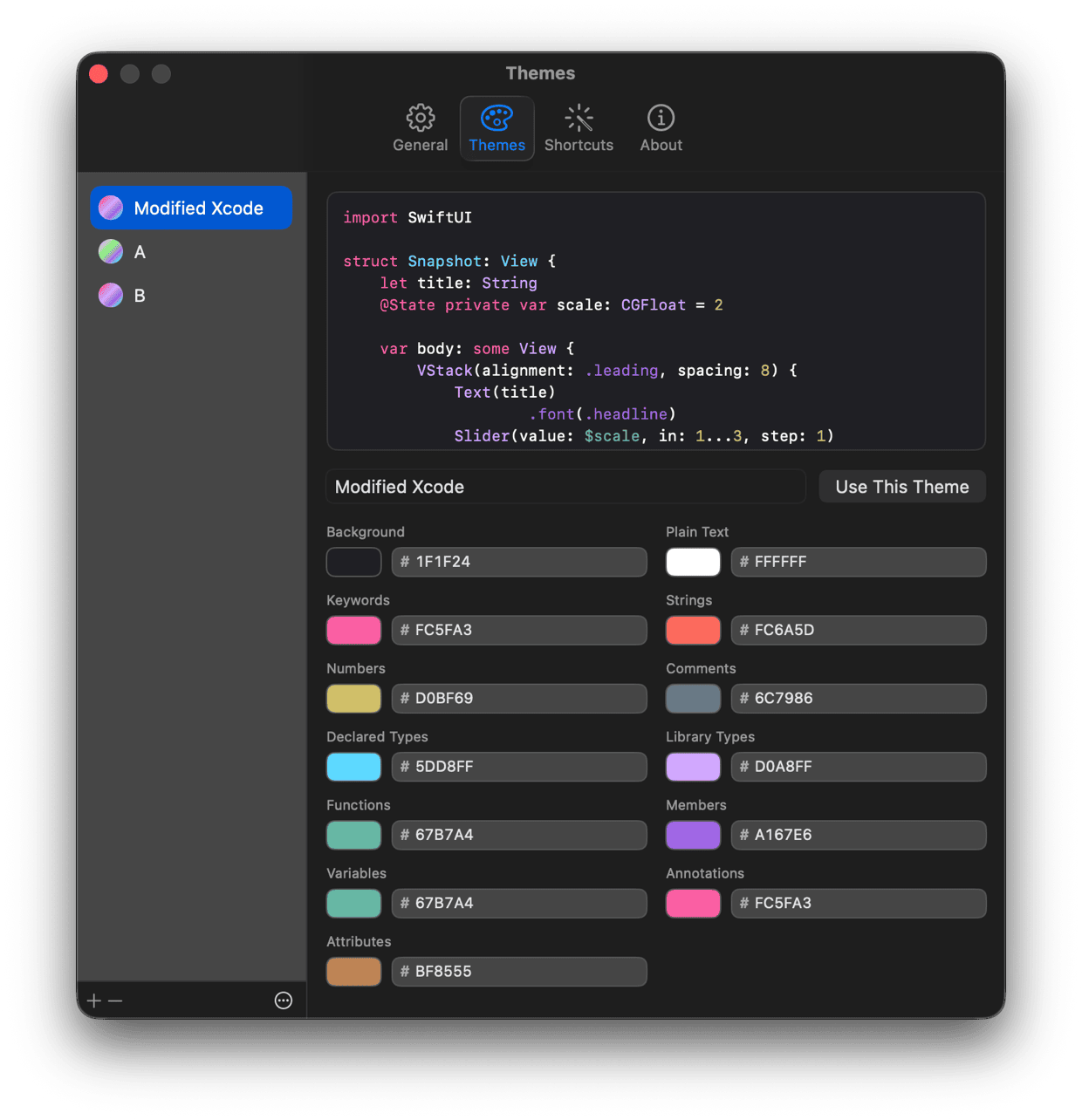
Nouveau
Maintenant sur iPhone
La même app, sur l’appareil depuis lequel le code finit le plus souvent par être partagé. Collez depuis le presse-papiers d’un geste, choisissez un thème et un format, et exportez droit dans la feuille de partage. Un seul achat couvre les deux : achetée une fois, elle est sur votre Mac et sur votre iPhone.
Comment ça marche sur iPhone

Raccourcis · Mac
Passez-vous de l’app
Sur le Mac, Codeshot ajoute une action Make Snapshot à l’app Raccourcis. Copiez du code, appuyez sur une touche, collez l’image — l’app ne s’ouvre jamais. Ou faites un clic droit sur un fichier dans le Finder et le PNG se pose à côté.
Voir les quatre processus
Ce que les développeurs disent de Codeshot
“Pretty handy tool for us devs that share code.”
“Like this one, simple yet powerful 👍, minimizing the time to remember what was the web page I used to generate this screenshot”
“Thank @sarunw for a beautiful code block from @CodeshotApp ❤️”
“Great app ✅”
“This is so great 👏🏻👌🏻”
“This looks nice! I’ll give it a try 😊”
“Buy it, it's worth it to quickly put something together for Twitter.”
“The App is AWESOME… I'm banging out great looking Swifty looking images now.”
“Definitely worth it if you share even just a few screenshots of code snippits. I love the range of options for themes and the customization for window size.”
Questions fréquentes
Qu’est-ce que Codeshot ?
Codeshot est une app native pour Mac et iPhone qui transforme des extraits de code en images à partager sur les réseaux sociaux. Elle tourne sur votre appareil — pas de page web, pas d’envoi.
Comment transformer un extrait en image ?
Copiez votre code, collez-le dans Codeshot avec ⌘⇧V, choisissez un thème et un arrière-plan, puis exportez avec ⌘S.
Quels langages sont pris en charge ?
60 langages. Codeshot détecte le langage à partir du code collé, ou vous pouvez le définir vous-même.
Combien de thèmes sont inclus ?
30 thèmes de syntaxe, chacun avec une variante claire et une variante sombre.
Puis-je créer mon propre thème ?
Oui, sur le Mac. Dans Réglages → Thèmes, ajoutez un thème et définissez chaque couleur vous-même — fond, texte brut, mots-clés, chaînes, nombres, commentaires, types déclarés et types du framework, fonctions, membres, variables, annotations et attributs — avec un aperçu qui se met à jour en direct. Vos thèmes côtoient les 30 fournis et s'exportent dans un fichier, pour les transférer sur un autre Mac ou les partager.
Quelles tailles d’image puis-je exporter ?
La taille peut suivre le contenu, ou vous pouvez la fixer à un format : 1:1, 4:3, 3:2, 16:9, 9:16, 2:3 ou 3:4. Exportez en 1×, 2× ou 3× ; ce que vous voyez dans l’app est ce qui est exporté.
Puis-je utiliser ma propre police ?
Oui. Codeshot peut utiliser n’importe quelle police à chasse fixe installée sur votre système.
En quoi Codeshot diffère-t-il de Carbon.now.sh ?
Codeshot s’inspire de Carbon.now.sh, mais c’est une app native construite autour d’un code parfaitement centré, de fonds d’écran macOS et de formats en temps réel.
Le mode sombre est-il pris en charge ?
Oui. L’app passe automatiquement du clair au sombre en suivant le système.
Que faut-il pour utiliser Codeshot ?
Un Mac ou un iPhone. C’est un seul achat pour les deux : la télécharger sur l’un vous donne l’autre.
Votre prochain extrait mérite un meilleur cadre
Collez, mettez en forme, exportez. Codeshot réduit au minimum la distance entre écrire du code et le partager.
TéléchargerSur l’App Store · Un seul achat pour Mac et iPhone
Ressources gratuites
À lire avant votre prochaine publication
Guide
La meilleure taille d’image pour les extraits de code sur X (Twitter)
1600 × 900 en 16:9 — et les réglages pour y arriver d’un coup.
Guide
La meilleure taille d’image pour les extraits de code sur LinkedIn
1080 × 1080 en 1:1 — et les réglages pour y arriver d’un coup.
Guide
La meilleure taille d’image pour les extraits de code sur Facebook
1080 × 1080 en 1:1 — et les réglages pour y arriver d’un coup.