“My favourite code sharing app 🥰”
代码截图生成器
为开发者打造
几秒钟把代码变成图片,而不是几分钟
面向分享代码的开发者的 Mac 与 iPhone 原生应用。粘贴代码片段,放到 macOS 壁纸或渐变背景上,按你需要的比例导出一张对齐工整的图片。
下载
在 App Store 上架 · 一次购买,Mac 和 iPhone 通用
从剪贴板到时间线,只需 5 步
所有操作都在一个窗口内完成,导出的图片和你看到的完全一致。
1. 粘贴代码
复制代码片段,用 ⌘⇧V 直接粘贴进 Codeshot,粘贴时即完成语法高亮。
2. 选择主题
从 30 款语法主题中挑选,每款都有浅色和深色两种;支持 60 种语言,Codeshot 可自动识别,也可手动指定。在 Mac 上,你还可以自己动手做一款主题,逐项设定颜色。
3. 选择背景
把代码片段放在 19 张 macOS 壁纸、92 种渐变、你自定的纯色或自备图片之上,也可以完全去掉背景,导出为透明图。
4. 微调窗口
设置圆角、内边距、外边距和投影,随时开关红绿灯按钮与标题,并可使用 Mac 上安装的任意等宽字体。
5. 按合适尺寸导出
让尺寸随内容自适应,或锁定比例——1:1、4:3、3:2、16:9、9:16、2:3、3:4。用 ⌘⇧C 直接复制到剪贴板,拖出预览,或用 ⌘S 导出。
为开发者的分享方式而设计
语法高亮
60 种语言,自动识别或手动指定
字体
设备上任意等宽字体
格式化
一键整理 Swift、JavaScript、TypeScript 等 11 种语言
尺寸
从 1:1 到 9:16 的比例预设,也可跟随内容
导出
复制、拖出,或按 1×、2×、3× 导出 PNG
主题
30 款主题,每款都有浅色和深色 — 也可以自己做一款
浏览全部 30 款主题 →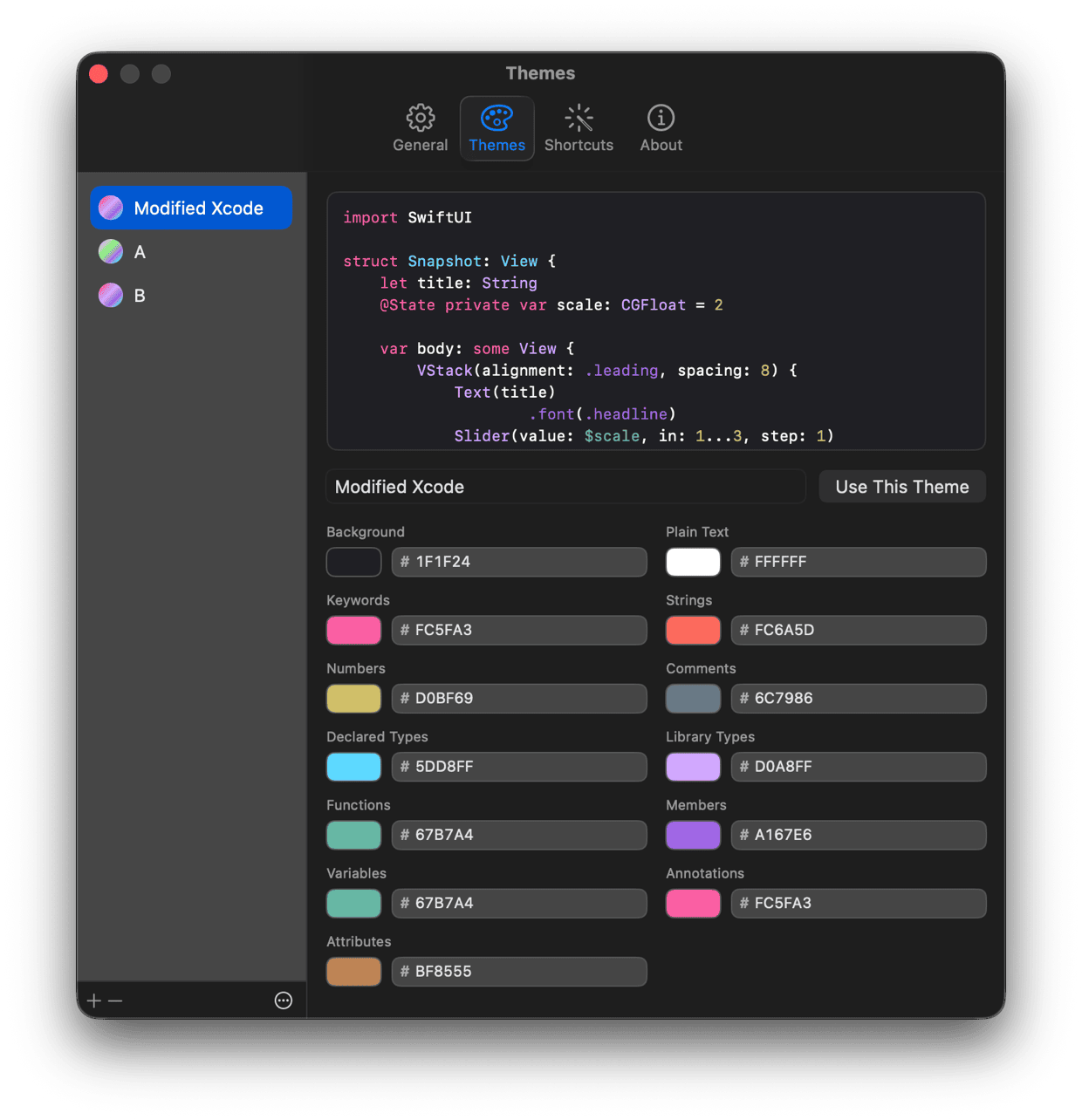
新功能
现已支持 iPhone
同一个应用,也能在你真正分享代码的那台设备上用。一键从剪贴板粘贴,选好主题和比例,直接导出到分享面板。一次购买两端通用——买一次,Mac 和 iPhone 上都能用。
看看在 iPhone 上怎么用

快捷指令 · Mac
完全跳过应用
在 Mac 上,Codeshot 为快捷指令 App 添加了 Make Snapshot 操作。复制代码、按下快捷键、粘贴图片——应用一次都不会打开。或者在访达里右键点一个文件,PNG 就出现在它旁边。
查看四种用法
开发者如何评价 Codeshot
“Pretty handy tool for us devs that share code.”
“Like this one, simple yet powerful 👍, minimizing the time to remember what was the web page I used to generate this screenshot”
“Thank @sarunw for a beautiful code block from @CodeshotApp ❤️”
“Great app ✅”
“This is so great 👏🏻👌🏻”
“This looks nice! I’ll give it a try 😊”
“Buy it, it's worth it to quickly put something together for Twitter.”
“The App is AWESOME… I'm banging out great looking Swifty looking images now.”
“Definitely worth it if you share even just a few screenshots of code snippits. I love the range of options for themes and the customization for window size.”
常见问题
Codeshot 是什么?
Codeshot 是一款 Mac 与 iPhone 原生应用,把代码片段变成可以发到社交平台的图片。全部处理都在你的设备上完成——没有网页,也不上传。
怎样把代码片段变成图片?
复制代码,用 ⌘⇧V 粘贴进 Codeshot,选好主题和背景,再用 ⌘S 导出。
支持哪些编程语言?
60 种语言。Codeshot 会根据粘贴的代码自动识别,你也可以自行指定。
内置多少款主题?
30 款语法主题,每一款都有浅色和深色两种。
可以自己做主题吗?
在 Mac 上可以。打开设置 → 主题,新建一款主题,逐项设定颜色:背景、正文、关键字、字符串、数字、注释、自定义类型与库类型、函数、成员、变量、注解和属性。预览会随选随变。你做的主题和内置的 30 款并列显示,还能导出为文件,方便换台 Mac 继续用或分享给别人。
可以导出哪些尺寸?
尺寸可以随内容自适应,也可以锁定比例:1:1、4:3、3:2、16:9、9:16、2:3 或 3:4。支持 1×、2×、3× 导出,应用中所见即导出所得。
可以使用自己的字体吗?
可以。Codeshot 支持系统中安装的任意等宽字体。
与 Carbon.now.sh 有什么不同?
Codeshot 受 Carbon.now.sh 启发,但它是一款原生应用,围绕完美居中的代码、macOS 壁纸背景和实时比例预设来构建。
支持深色模式吗?
是的。应用会跟随系统设置在浅色和深色之间自动切换。
运行 Codeshot 需要什么?
一台 Mac 或一部 iPhone。一次购买两端通用,在其中一端下载后另一端也能直接用。